Company records: 5.604.221 Contatti e manager: 10.871.224 Business data: 7.719.311

Dove si trova

Ricerca e analisi → Personalizzata

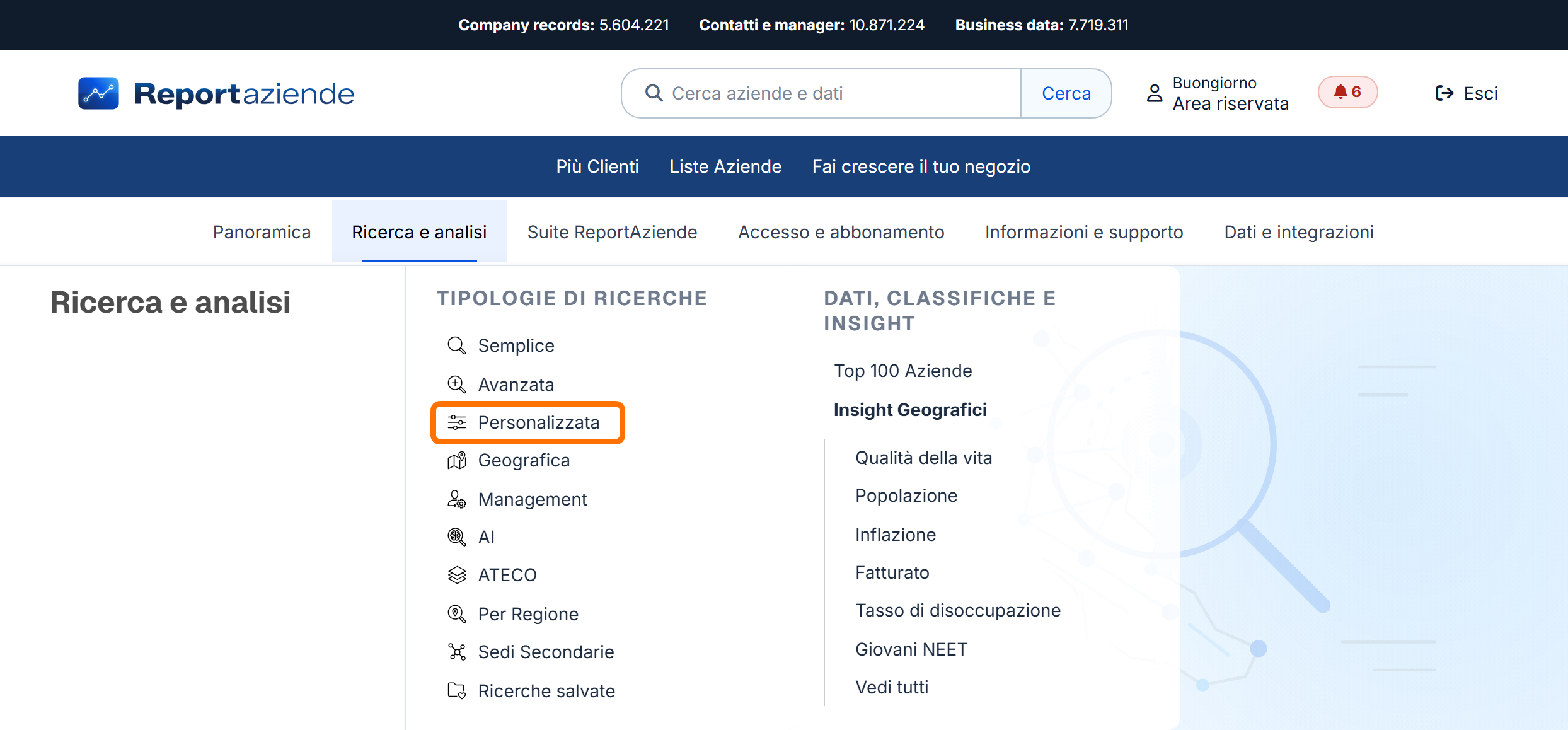
Apri il menu Ricerca e analisi e, in Tipologie di ricerche, scegli Personalizzata.

Menu Ricerca e analisi aperto con la voce Personalizzata evidenziata

Le schede della ricerca

Filtri → Campi → Storico ricerche

La ricerca personalizzata si costruisce in tre schede, da seguire in ordine: in Filtri scegli quali imprese cercare, in Campi quali dati ricevere e in Storico ricerche segui le richieste inviate. (Le schede in realtà sono quattro: la quarta, Risultati, compare solo quando apri una ricerca completata per consultarne l’elenco.)

Le tre schede della ricerca personalizzata: Filtri, Campi e Storico ricerche
Passaggio 2: i filtri →

Filtri: quali imprese cercare

Filtri → categoria → criterio

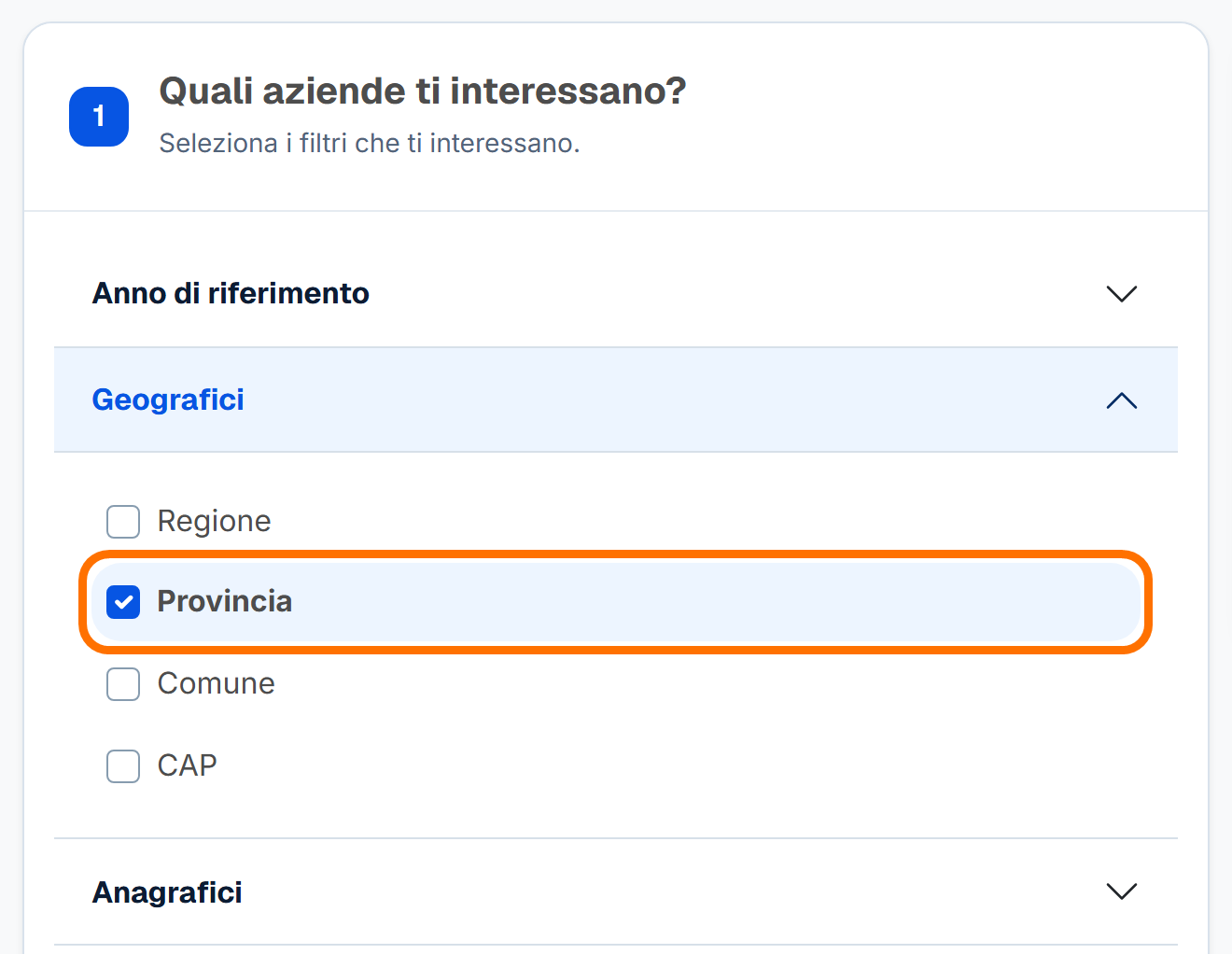
Un filtro è una condizione che un’impresa deve rispettare per entrare nei risultati: per esempio trovarsi in una certa provincia, avere una forma giuridica o superare un livello di fatturato. I filtri sono raggruppati per categoria, come Anno di riferimento, Geografici, Anagrafici, Bilancio, Personale e Contatti: apri una categoria e spunta il criterio che ti serve. Nell’esempio, in Geografici selezioniamo Provincia.

Più filtri aggiungi, più la ricerca si restringe.

Categoria Geografici aperta con il criterio Provincia selezionato
Passaggio 3: il valore del filtro →

Scegli il valore del filtro

Riepilogo filtri → scrivi → scegli dalla lista

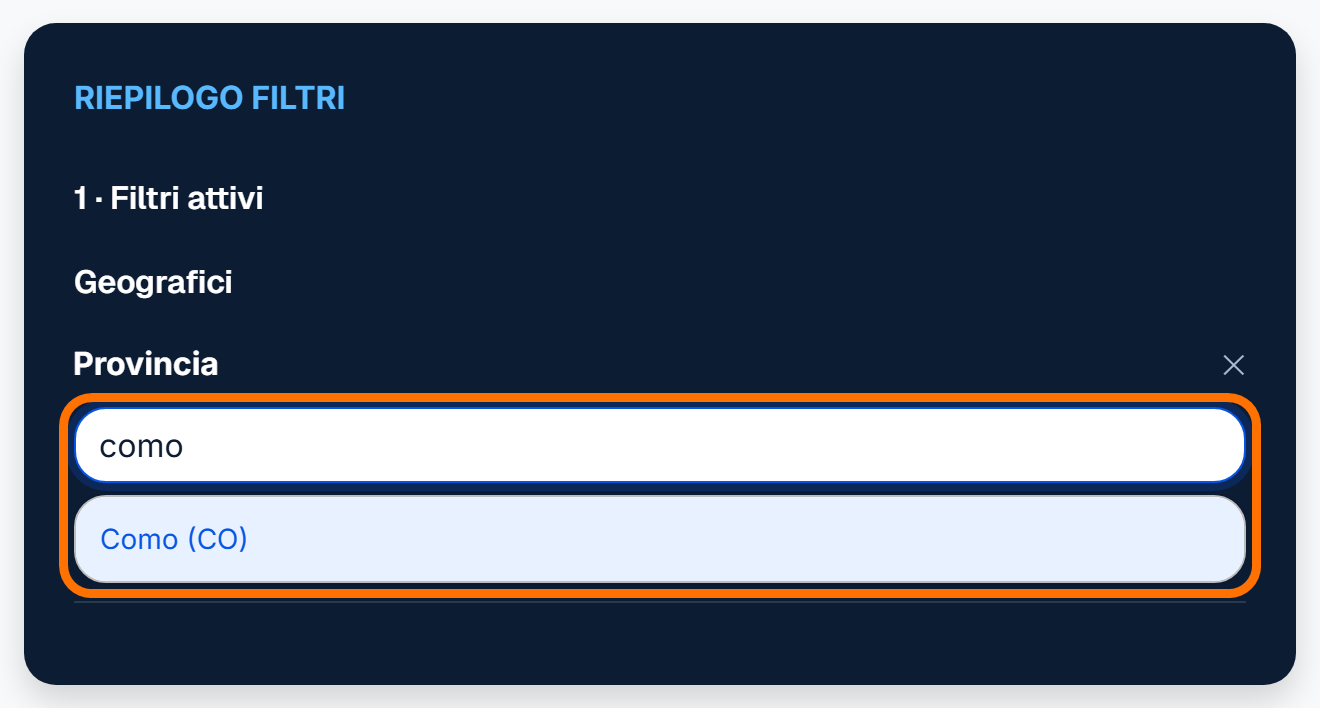
Il criterio selezionato compare nel Riepilogo filtri a destra, dove indichi il valore. Basta scrivere le prime lettere: la lista propone le voci corrispondenti e tu scegli quella giusta. Nell’esempio scriviamo como e selezioniamo Como (CO).

Il campo chiede almeno 3 lettere. La voce scelta resta nel riepilogo con la sua × per toglierla; Reset filtri li rimuove tutti.

Riepilogo filtri: nel campo Provincia è scritto como e la lista propone Como (CO)
Passaggio 4: i campi →

Campi: quali dati ricevere

Campi → categoria → colonne della tabella

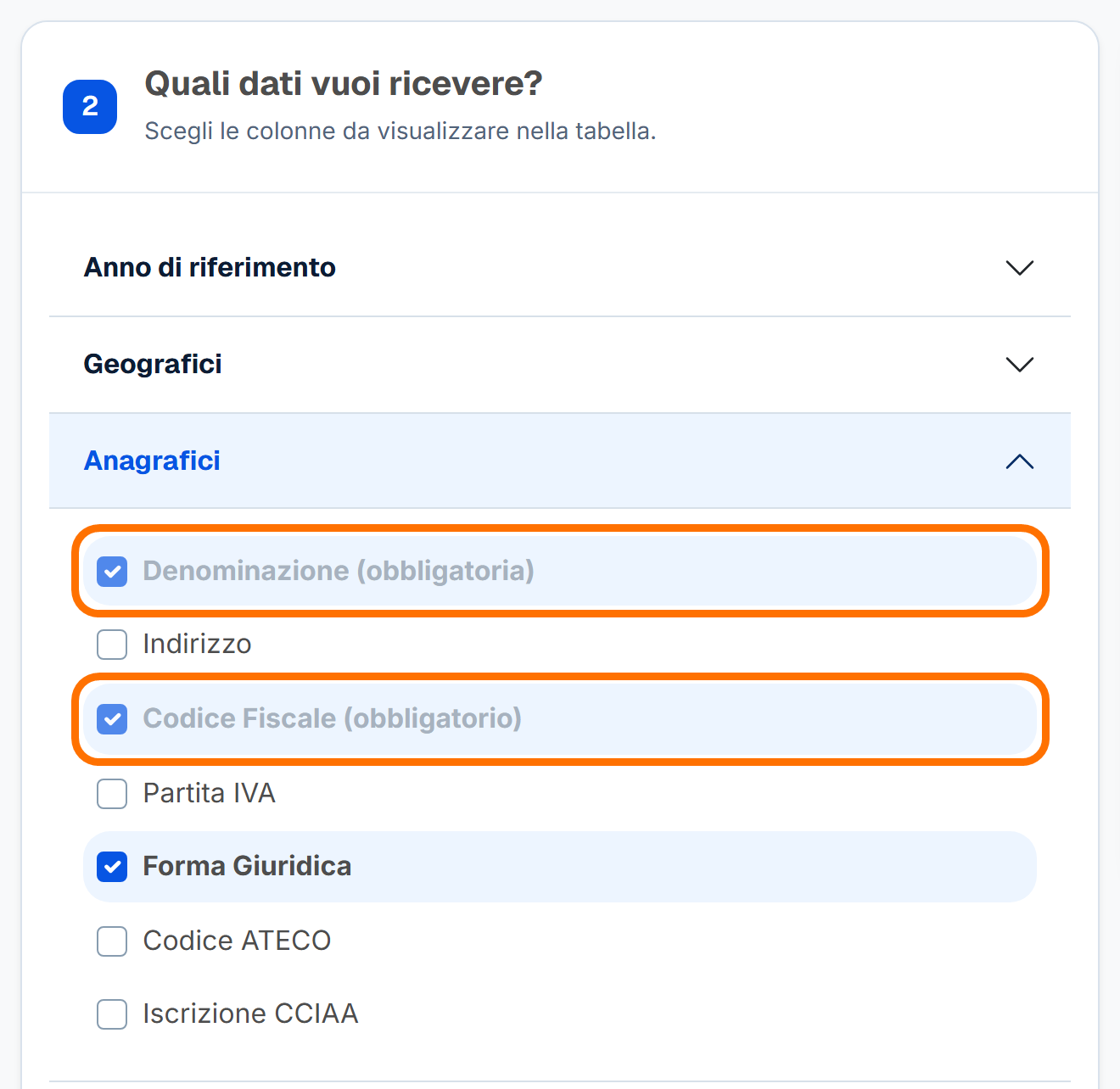
I campi sono le informazioni che la ricerca recupera per ogni impresa: diventano le colonne della tabella dei risultati. Si scelgono per categoria, come i filtri. Alcuni campi sono obbligatori e sempre inclusi, perché identificano l’impresa: Denominazione e Codice Fiscale. Gli altri sono facoltativi: spunta quelli che ti servono, nell’esempio Forma Giuridica.

Il filtro decide quali imprese entrano nei risultati; il campo decide quali dati vedi di ciascuna.

Categoria Anagrafici dei campi: Denominazione e Codice Fiscale obbligatori, gli altri campi facoltativi
Passaggio 5: il nome della ricerca →

Dai un nome alla ricerca

Riepilogo campi → Nome della ricerca → Cerca

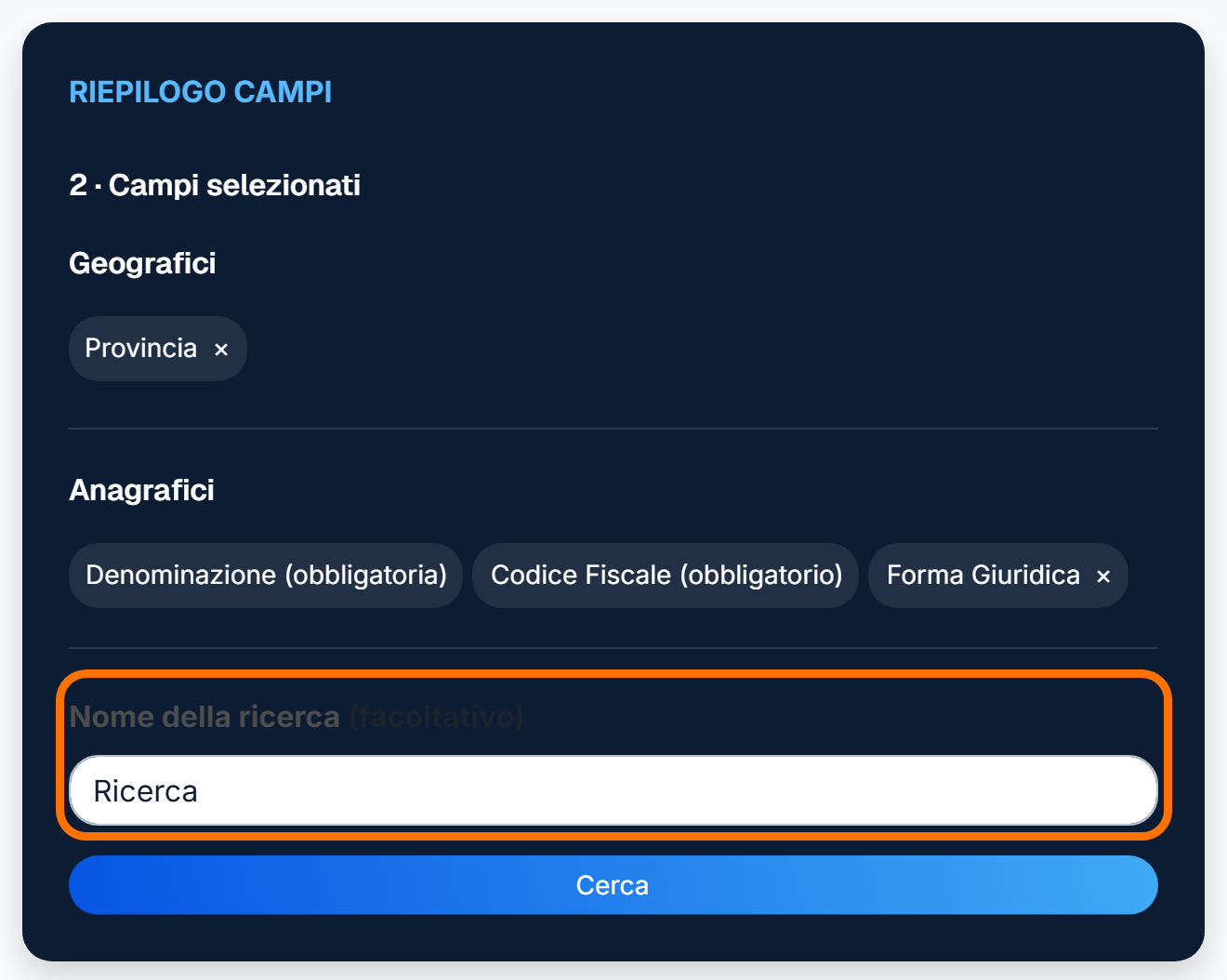
Nel Riepilogo campi controlli le colonne scelte e puoi scrivere il Nome della ricerca. È facoltativo, ma ti aiuta a riconoscerla nello storico e a ritrovarla in seguito. Ogni ricerca riceve comunque un numero, per esempio Ricerca #4782. Poi clicca Cerca.

Riepilogo campi con il campo Nome della ricerca evidenziato e il bottone Cerca
Passaggio 6: lo storico →

Storico ricerche: lo stato di ogni richiesta

Storico ricerche → Stato

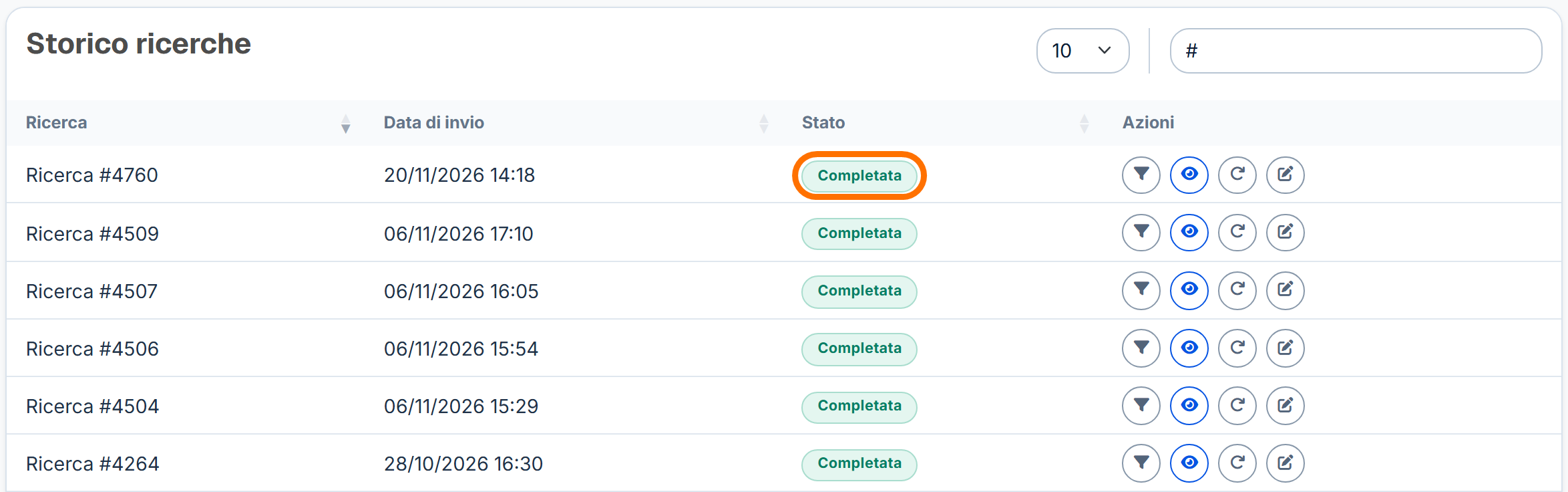
Lo storico elenca le ricerche inviate, con nome, data di invio e stato:

  • Completata i risultati sono pronti da consultare.
  • In elaborazione la ricerca è ancora in corso.
  • Errore non è stato possibile completare la ricerca.

Le ricerche restano nello storico: puoi riaprirle quando vuoi.

Storico ricerche con nome, data di invio e stato Completata
Passaggio 7: le azioni →

I pulsanti di azione

Azioni → occhio: visualizza la ricerca

Ogni riga dello storico ha i suoi pulsanti di azione. Quello con l’occhio apre la ricerca e ne mostra i risultati nella scheda Risultati.

Colonna Azioni dello storico con il pulsante a forma di occhio evidenziato
Passaggio 8: la mail →

Una ricerca asincrona: ti avvisiamo via mail

Cerca → Richiesta accodata → mail

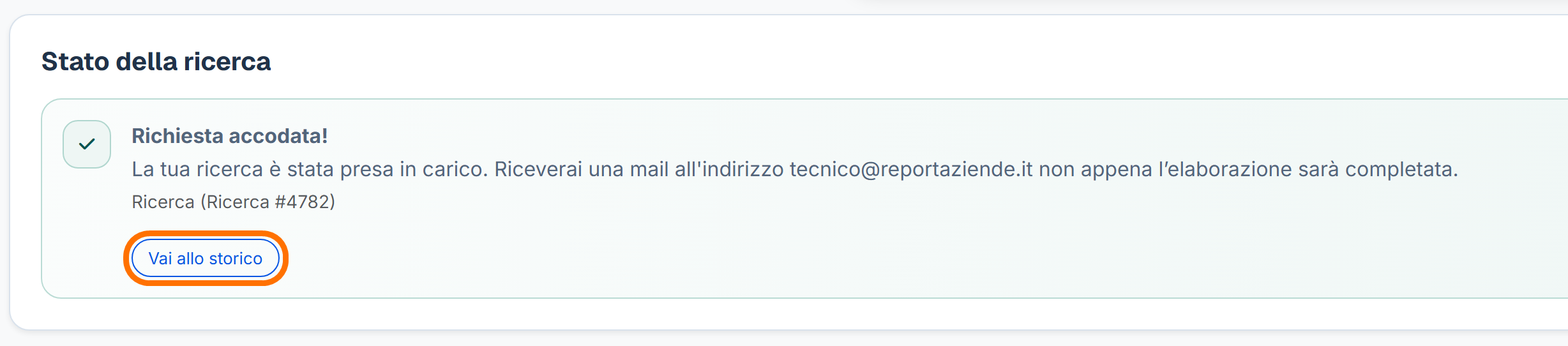
Quando clicchi Cerca, la richiesta viene messa in coda ed elaborata in background: è una ricerca asincrona, che può richiedere tempo in base al numero di imprese e di dati richiesti. Non devi restare sulla pagina: puoi lasciare la scheda e tornare più tardi, o anche chiudere la sessione, e la ricerca non viene annullata. Quando l’elaborazione è completata ricevi una mail e la ricerca risulta Completata nello storico.

Stato della ricerca: richiesta accodata, con l’avviso della mail e il bottone Vai allo storico
Passaggio 9: i risultati →

Consulta i risultati

Occhio → scheda Risultati

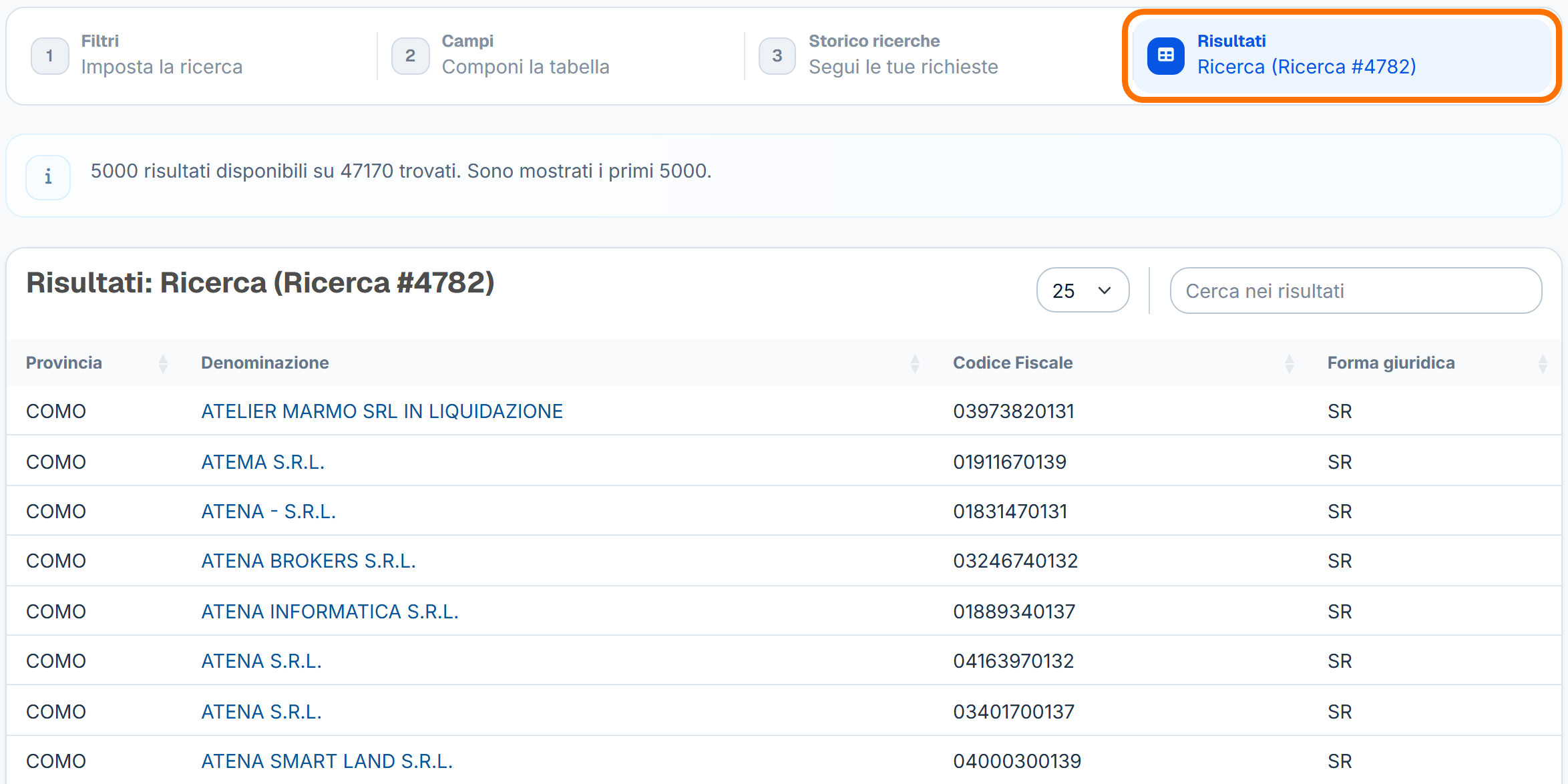
Quando apri una ricerca completata compare la quarta scheda, Risultati, presente solo durante la visualizzazione. Indica quante imprese sono state trovate e mostra la tabella con le colonne scelte in Campi: nell’esempio provincia, denominazione, codice fiscale e forma giuridica. La ricerca dell’esempio trova 47.170 imprese e la piattaforma ne mostra le prime 5.000.

Sotto la tabella trovi Esporta i risultati in ZIP per scaricare l’elenco.

Scheda Risultati con il numero di imprese trovate e la tabella con le colonne scelte
Torna alle schede ↑